

WTG Visualization
Anlagen im Foto,
bevor sie im Gelände stehen.
Silhouetten von Windenergieanlagen auf der Karte und auf Geländefotos – unter Berücksichtigung von Relief, Sonnenstand und tatsächlichen Anlagenmaßen. Direkt aus den Projektlayern in QGIS.
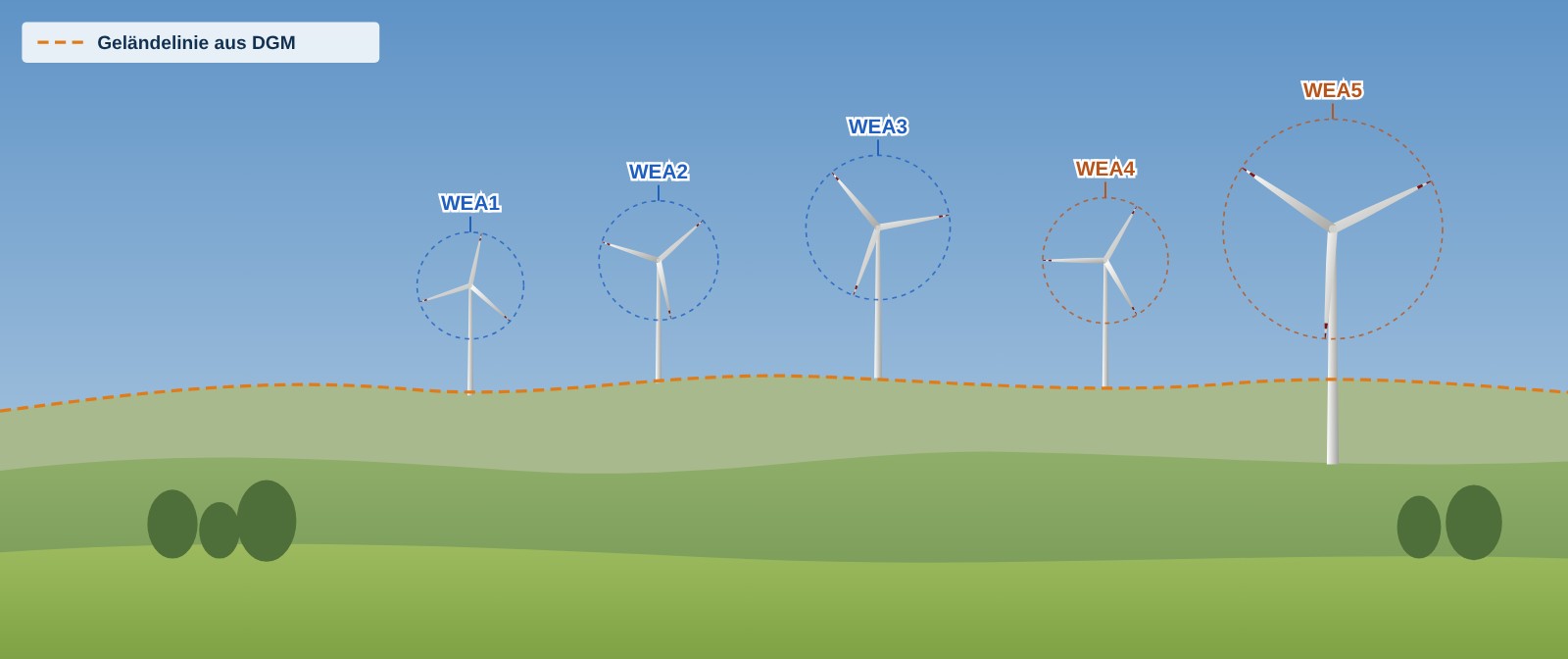
Schematische Darstellung – Veranschaulichung des Prinzips, kein Screenshot des Plugins.
Was das Plugin kann
Drei Werkzeuge in einem Plugin
Anlagensilhouetten auf der Karte
Für jede Anlage aus einem Punktlayer zeichnet das Plugin eine maßstabsgetreue Silhouette auf der Karte – auf Basis von Nabenhöhe und Blattlänge.
Anlagen auf einem Geländefoto
Das Plugin legt projizierte Anlagensilhouetten über ein geladenes Foto oder Panorama, die Sie an den Bildausschnitt anpassen, und rendert anschließend ihr vollständiges Erscheinungsbild.
Sammelbericht als PDF
Aus den gespeicherten Ansichten entsteht ein Dokument: eine Übersichtskarte und für jeden gewählten Punkt eine eigene Seite mit Panorama.
Fotokalibrierung
Vom Foto zur Visualisierung in wenigen Schritten
- Sie wählen den Fotostandort und die Anlagenlayer. Das Foto kann dem Punkt über ein Attribut zugeordnet oder manuell gewählt werden.
- Sie passen die „Kamera“ mit Schiebereglern an. Azimut, Neigung, Drehung und Bildwinkel ändern Sie live, bis Silhouetten und Geländelinie aus dem DGM mit dem Foto übereinstimmen.
- Sie korrigieren Details. Die Geländelinie können Sie durch Ziehen ihrer Punkte korrigieren – die Anlagenfüße „setzen“ dann auf dem korrigierten Gelände auf. Eigene Orientierungspunkte und -linien, z. B. Masten oder Straßen, helfen zusätzlich.
- Sie rendern die Anlagen. Das Plugin zeichnet vollständige Silhouetten mit Rotorblättern und Warnstreifen. Mit dem Radierer entfernen Sie Bereiche, die von Bäumen oder Gebäuden verdeckt sind.
- Sie speichern Bild und Kalibrierung. Die fertige Visualisierung speichern Sie als Bild, die Einstellungen des Punktes im Projekt – zur späteren Bearbeitung.
Erscheinungsbild der Anlagen
Licht wie am Aufnahmetag
Aus Datum, Uhrzeit und Lage des Fotostandorts berechnet das Plugin den Sonnenstand. In der Einstellung „Sonnig“ hat jede Anlage eine beleuchtete und eine beschattete Seite – je nachdem, woher das Licht relativ zur Blickrichtung kommt. „Bewölkt“ erzeugt diffuses Licht; für einzelne Anlagen können Sie die Lichtrichtung manuell festlegen.
Der Rotor wird stets frontal zum Betrachter dargestellt, unabhängig von der tatsächlichen Windrichtung.
Die Kalibrierung setzt ein Panorama in Zylinderprojektion voraus (kein „Fischauge“).
Weitere Vorteile
Alles in einem QGIS-Projekt
Mehrere Anlagenlayer gleichzeitig
Geplante und bestehende Anlagen aus verschiedenen Layern in einem Foto, Beschriftungen in der Farbe des jeweiligen Layers.
Welche Anlagen im Bild sind
Das Plugin ermittelt, welche Anlagen im Bildausschnitt liegen, und gibt im Bericht Azimut und Entfernung an.
Überlappungsfreie Beschriftungen
Stehen viele Anlagen dicht beieinander, werden die Beschriftungen gemeinsam platziert, damit sie sich nicht überlappen und nicht über den Bildrand hinausragen.
Vollständige Kalibrierung im Projekt gespeichert
Kameraeinstellungen, Beleuchtung, Geländekorrektur und radierte Bereiche werden für jeden Fotostandort gespeichert und per Knopfdruck geladen.
Panoramarichtung auf der Karte
Jede gespeicherte Kalibrierung erzeugt in einem eigenen Layer einen Pfeil der Aufnahmerichtung mit Punktbeschriftung.
Merkt sich Ihre Einstellungen
Zuletzt gewählte Layer und Felder bleiben gespeichert – auch zwischen QGIS-Sitzungen.
PDF-Bericht
PDF-Bericht mit wenigen Klicks
Sie wählen die gespeicherten Fotostandorte und ihre Reihenfolge, das Plugin fügt sie zu einer PDF-Datei zusammen. Jede Seite trägt das Plugin-Symbol und die Autorenangabe.
Übersichtskarte A3
Anlagenstandorte, Panoramastandorte und Aufnahmerichtungen mit Legende, Maßstabsleiste und Nordpfeil. Die Seitenausrichtung wird automatisch gewählt.
Panorama für jeden Punkt
Eigene A3-Seite im Querformat mit dem gerenderten Panorama – genau wie beim manuellen Speichern des Bildes.
Lagekarte und Anlagentabelle
Unter dem Panorama eine Lagekarte mit Kamerarichtung und eine Tabelle der sichtbaren Anlagen mit Azimut und Entfernung.
Was Sie brauchen
Daten, die Sie meist schon haben
Anlagenlayer
Ein oder mehrere Punktlayer mit Nabenhöhe und Blattlänge.
Fotostandorte und Fotos
Ein Layer der Aufnahmestandorte von Fotos oder Panoramen sowie die JPG- oder PNG-Dateien selbst.
DGM
Raster eines Digitalen Geländemodells zur Bestimmung der Geländelinie und der Höhe der Anlagenfüße.
Fragen Sie nach einer Lizenz
NATURO Piotr Dmochowski
piotr.dmochowski@naturo.info · naturo.info
Kontakt aufnehmen