
WTG Visualization
Turbiny na zdjęciu,
zanim staną w terenie.
Sylwetki turbin wiatrowych na mapie i na zdjęciach terenowych – z uwzględnieniem rzeźby terenu, pozycji słońca i rzeczywistych wymiarów turbin. Wprost z warstw projektu w QGIS.
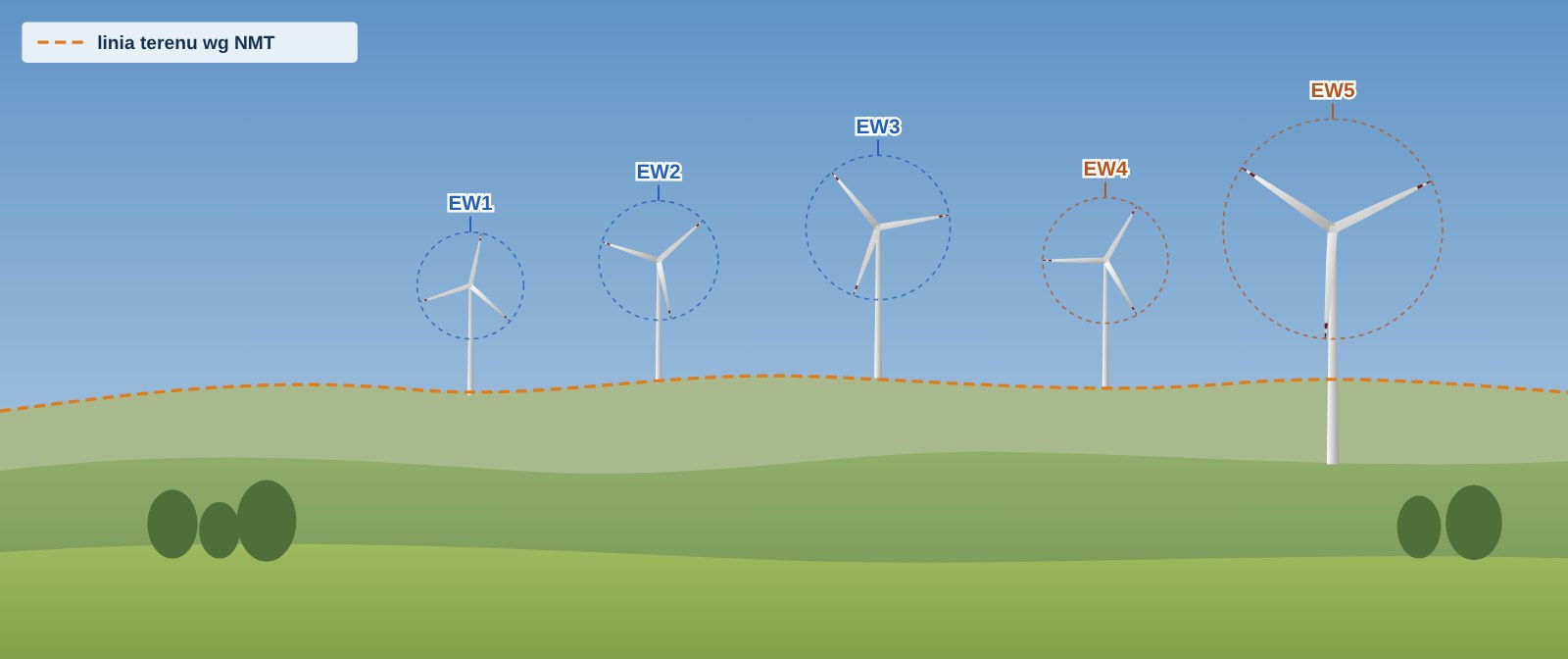
Schemat poglądowy – ilustracja zasady działania, nie zrzut ekranu z wtyczki.
Co robi wtyczka
Trzy narzędzia w jednej wtyczce
Sylwetki turbin na mapie
Dla każdej turbiny z warstwy punktowej wtyczka rysuje na mapie sylwetkę w skali, na podstawie wysokości piasty i długości łopat.
Turbiny na zdjęciu terenowym
Nad wczytanym zdjęciem lub panoramą nakłada rzutowane sylwetki turbin, które dopasowujesz do kadru, a następnie renderuje ich pełny wygląd.
Zbiorczy raport PDF
Z zapisanych ujęć składa jeden dokument: mapę poglądową oraz osobną stronę z panoramą dla każdego wybranego punktu.
Kalibracja zdjęcia
Od zdjęcia do wizualizacji w kilku krokach
- Wskazujesz punkt zdjęcia i warstwy turbin. Zdjęcie może być przypisane do punktu w atrybucie albo wybrane ręcznie.
- Dopasowujesz „kamerę” suwakami. Azymut, pochylenie, obrót i pole widzenia zmieniasz na żywo, aż sylwetki i linia terenu z NMT pokryją się z tym, co widać na zdjęciu.
- Korygujesz szczegóły. Linię terenu możesz poprawić, przeciągając jej punkty – podstawy turbin „siadają” wtedy na skorygowanym terenie. Pomagają też własne punkty i linie orientacyjne, np. maszty czy drogi.
- Renderujesz turbiny. Wtyczka rysuje pełne sylwetki z łopatami i pasami ostrzegawczymi. Gumką usuwasz fragmenty zasłonięte przez drzewa czy zabudowę.
- Zapisujesz obraz i kalibrację. Gotową wizualizację zapisujesz jako obraz, a ustawienia punktu – w projekcie, do późniejszej edycji.
Wygląd turbin
Światło jak w dniu wykonania zdjęcia
Na podstawie daty, godziny i położenia punktu zdjęcia wtyczka wylicza pozycję słońca. W ustawieniu „Słonecznie” każda turbina ma stronę oświetloną i zacienioną – zależnie od tego, skąd pada światło względem kierunku patrzenia. Ustawienie „Pochmurno” daje światło rozproszone, a dla pojedynczych turbin możesz ręcznie wskazać, z której strony ma padać światło.
Wirnik jest zawsze przedstawiony przodem do obserwatora, niezależnie od rzeczywistego kierunku wiatru.
Kalibracja zakłada panoramę o rzucie walcowym (nie obiektyw typu „rybie oko”).
Więcej korzyści
Wszystko w jednym projekcie QGIS
Kilka warstw turbin naraz
Planowane i istniejące turbiny z różnych warstw na jednym zdjęciu, a etykiety w kolorze warstwy, z której pochodzi turbina.
Które turbiny są w kadrze
Wtyczka wylicza, które turbiny mieszczą się w kadrze zdjęcia, a w raporcie podaje dla nich azymut i odległość.
Etykiety, które się nie nakładają
Przy wielu turbinach blisko siebie etykiety są rozmieszczane wspólnie, tak by nie zachodziły na siebie i nie wychodziły poza kadr.
Pełna kalibracja zapisana w projekcie
Ustawienia kamery, oświetlenie, korekta terenu i wymazane fragmenty zapisują się dla każdego punktu zdjęcia. Wczytujesz je jednym przyciskiem.
Kierunek panoramy na mapie
Każda zapisana kalibracja tworzy strzałkę kierunku zdjęcia w osobnej warstwie, z etykietą punktu.
Pamięta Twoje ustawienia
Ostatnio wybrane warstwy i pola są zapamiętywane także między sesjami QGIS.
Raport PDF
Raport PDF w kilka kliknięć
Wybierasz zapisane punkty zdjęciowe i ich kolejność, a wtyczka składa z nich jeden plik PDF. Na każdej stronie znajduje się ikona wtyczki i podpis autora.
Mapa poglądowa A3
Lokalizacja turbin, miejsca wykonania panoram i kierunki zdjęć, z legendą, podziałką i strzałką północy. Orientacja strony dobierana automatycznie.
Panorama dla każdego punktu
Osobna strona A3 w poziomie z wyrenderowaną panoramą – dokładnie taką, jak przy ręcznym zapisie obrazu.
Mapka i tabela turbin
Pod panoramą mapka lokalizacyjna z kierunkiem kamery oraz tabela turbin widocznych w kadrze, z azymutem i odległością.
Czego potrzebujesz
Dane, które zwykle już masz
Warstwy turbin
Jedna lub kilka warstw punktowych z wysokością piasty i długością łopat.
Punkty zdjęć i zdjęcia
Warstwa punktów, z których wykonano zdjęcia lub panoramy, oraz same pliki JPG lub PNG.
NMT
Raster Numerycznego Modelu Terenu do wyznaczenia linii terenu i wysokości podstaw turbin.